


Správa zásob
Každý produkt vie, ako je zabalený, ktoré šarže máte na sklade a kam v sklade patrí. Nastavte to raz v detaile produktu a Hubleto za vás vypočíta obsah aj hmotnosť balení. Zásoby, pohyby a nákupné ceny máte pritom vždy na jedno kliknutie.
Ako opísať základnú jednotku
Základná jednotka je jeden kus, ktorý predávate, napríklad jedna skrutka alebo jedna plechovka farby.
Prejdite do Sales → Produkty a kliknite na produkt.
Vyberte Základná jednotka.
Vyberte, v čom sa produkt meria:
- Počet (kusy) - predávate ho na kusy.
- Hmotnosť - predávate ho na kg.
- Objem (kapacita) - predávate ho na litre.
- Dĺžka (vzdialenosť) - predávate ho na metre.
Otvorte kartu Balenie a vyplňte rozmery jednej základnej jednotky.
Pri produkte počítanom na kusy zadajte Length, Width a Height v metroch a Gross weight a Net weight v kg. Hubleto zobrazí objem a hmotnosť predajného obalu (brutto − netto). Pri iných základných jednotkách vám karta ukáže, čo treba vyplniť.
Kliknite na Uložiť.
Ako pridať úrovne balenia
Úrovne balenia opisujú, ako je produkt zabalený, napríklad 200 skrutiek v krabici a 25 krabíc v kartóne.
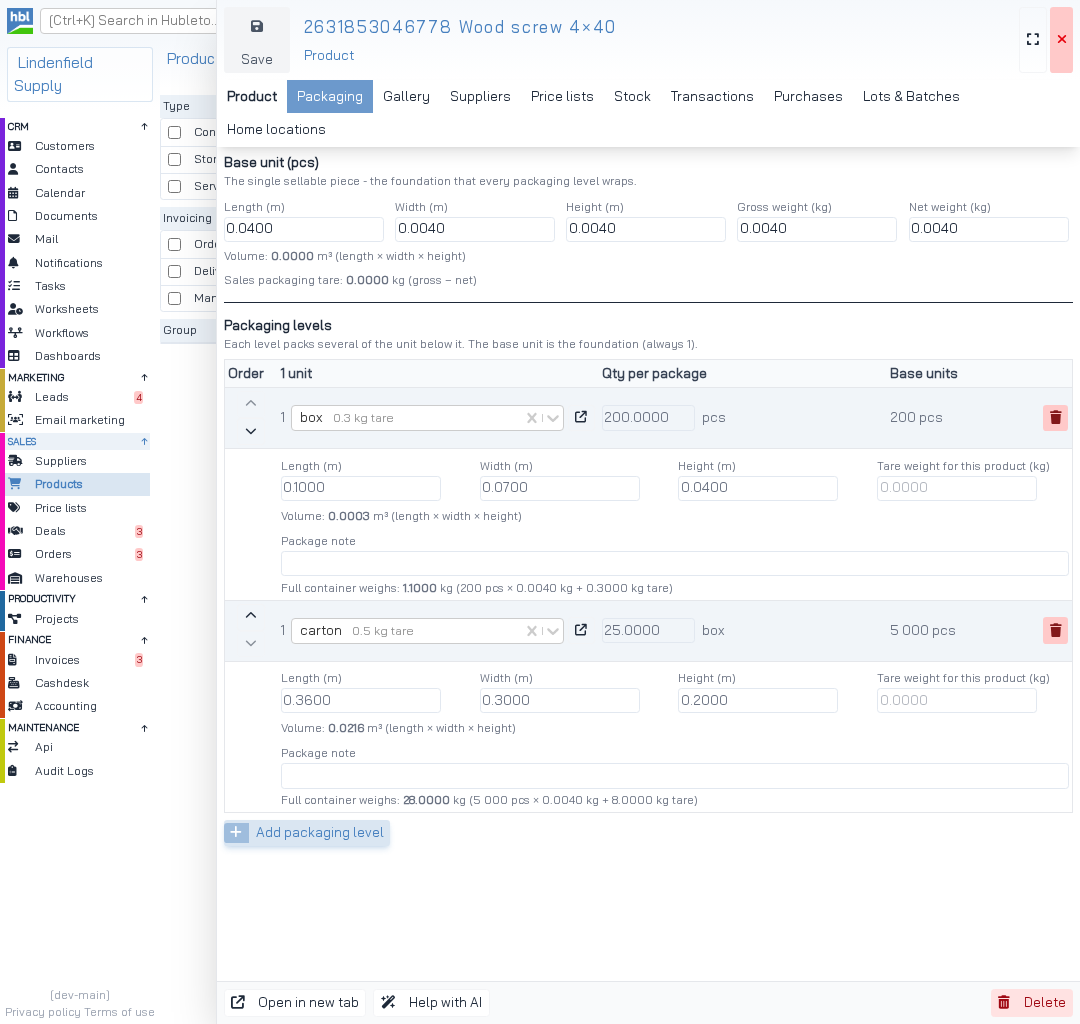
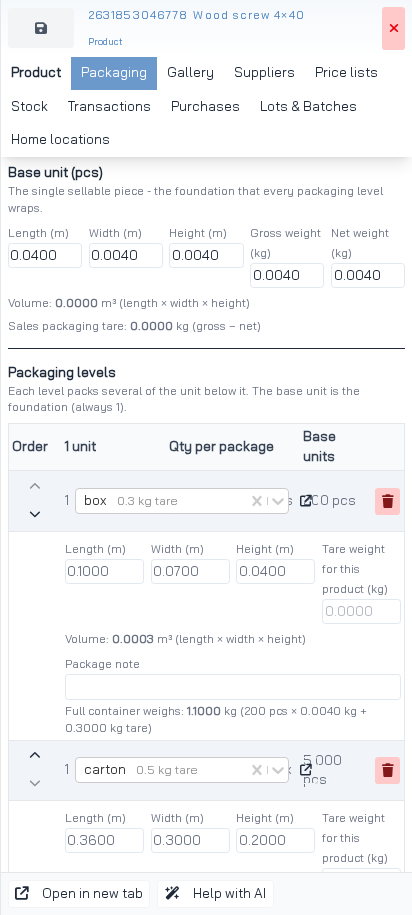
Kliknite na
Vyberte jednotku a zadajte Qty per package.
Vyplňte:
- 1 unit - balenie, napríklad krabica, kartón alebo paleta.
- Qty per package - koľko jednotiek nižšej úrovne sa zmestí do jedného balenia. Prvá úroveň počíta základné jednotky.
- Length, Width, Height - rozmery balenia v metroch.
- Tare weight for this product - hmotnosť prázdneho obalu, ak sa líši od štandardnej.
- Package note - čokoľvek, čo by mal váš tím o balení vedieť.
Kliknite na Uložiť.
Stĺpec Base units ukazuje, koľko základných jednotiek je v každom balení. Keď má základná jednotka zadanú hmotnosť brutto, Hubleto zobrazí aj hmotnosť plného balenia.
Poradie úrovní zmeníte šípkami vľavo. Ak chcete úroveň odstrániť, kliknite na červený kôš vedľa nej a potom na Uložiť.
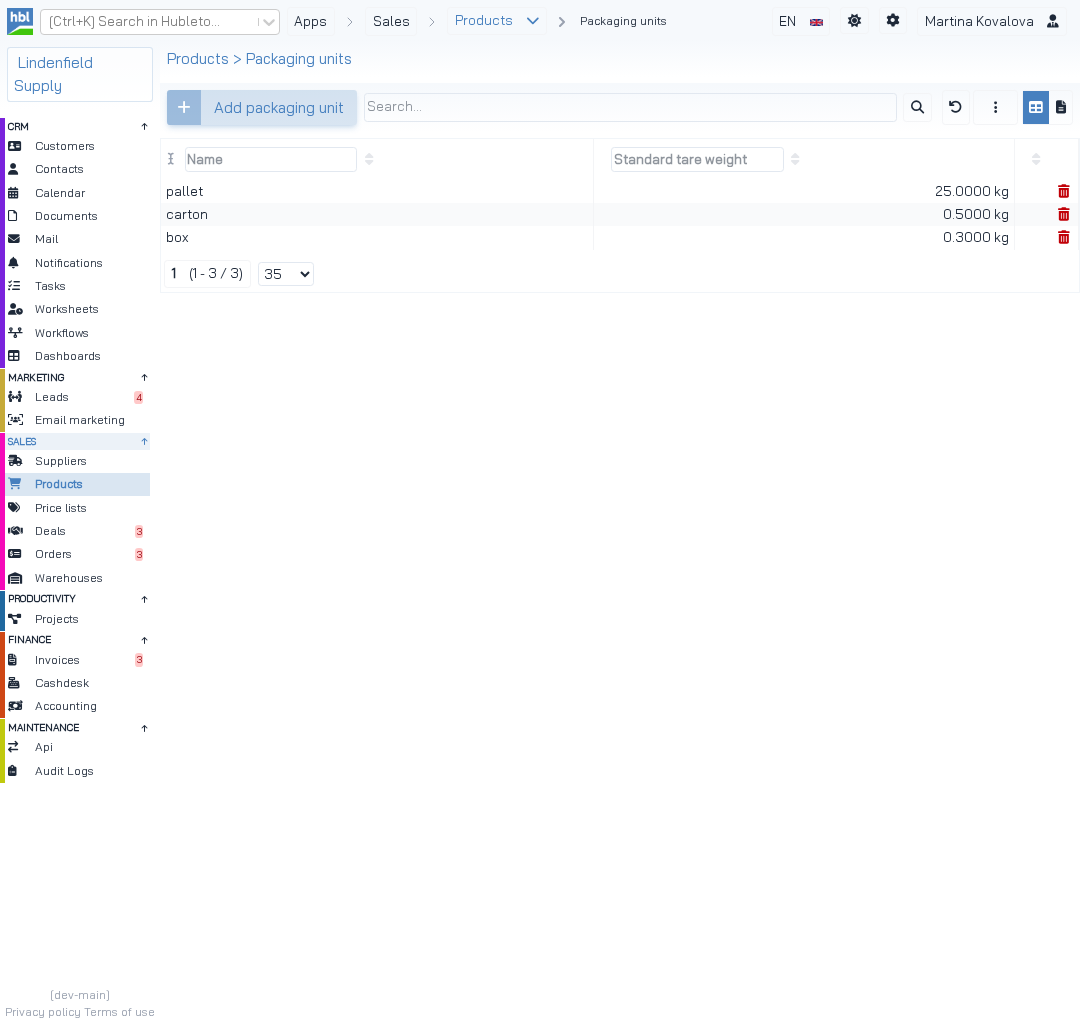
Ako nastaviť jednotky balenia
Jednotky, ktoré vyberáte v úrovniach balenia, pochádzajú z jedného spoločného zoznamu. Prejdite do Sales → Produkty, v hornej časti stránky kliknite na Produkty a vyberte Packaging units. Kliknite na , zadajte Name a Standard tare weight a kliknite na .
Ako sledovať šarže
Prejdite do Sales → Produkty a kliknite na produkt.
Zapnite Sledovať šarže a kliknite na Uložiť.
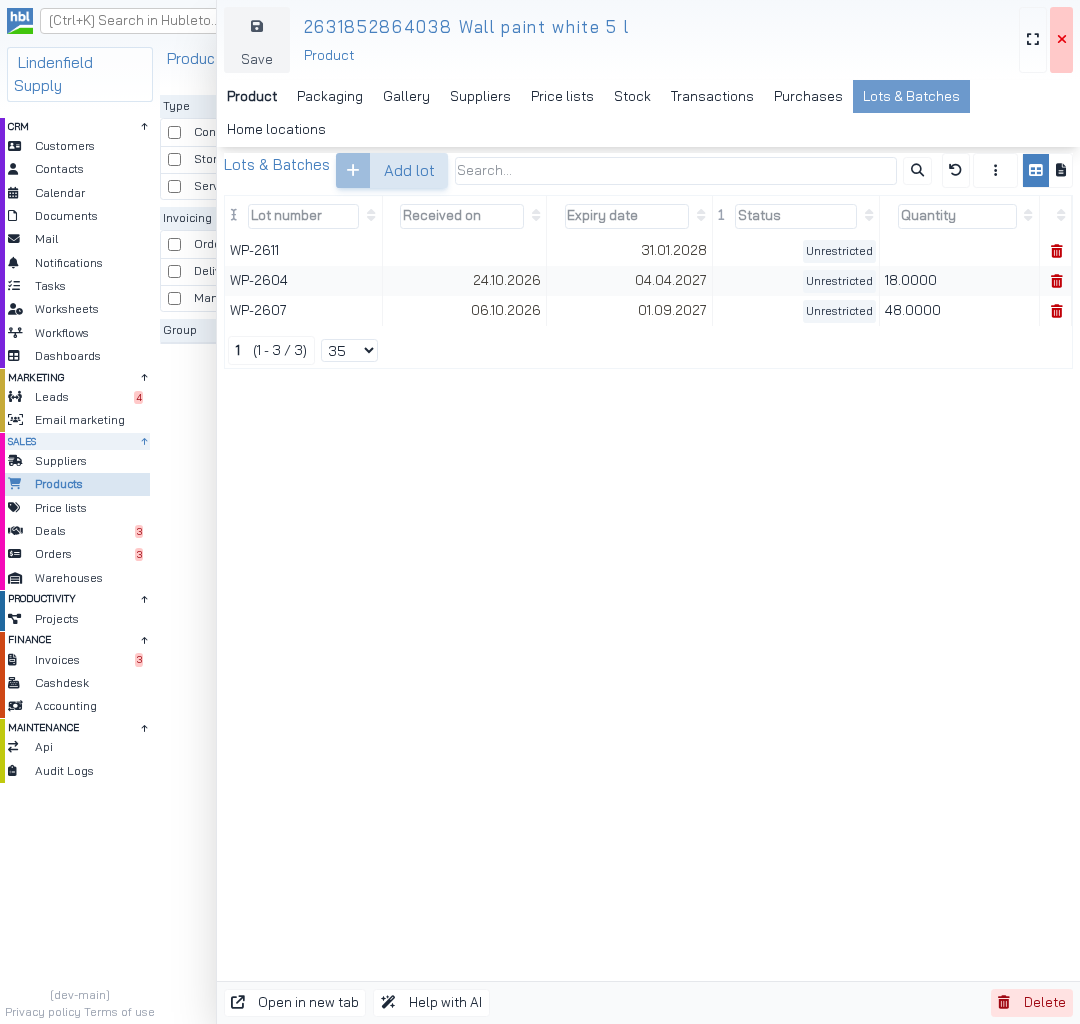
Otvorte kartu Lots & Batches a kliknite na
Vyplňte údaje o šarži.
Vyplňte:
- Lot number - číslo šarže od dodávateľa (povinné). Pre daný produkt musí byť jedinečné.
- Received on - kedy šarža prvýkrát prišla.
- Expiry date - ak šarža neexpiruje, nechajte pole prázdne.
- Status -
Unrestrictedpre bežné zásoby. Zásoby v staveOn holdnemožno expedovať, no stále ich možno presúvať alebo upravovať. Zásoby v staveBlockednemožno expedovať, presúvať ani upravovať, kým ich neuvoľníte. - Note - čokoľvek ďalšie o šarži.
Kliknite na
Šarža sa zobrazí na karte Lots & Batches. Pri každej šarži vidíte, koľko jej máte na sklade.
Ako nastaviť domovské umiestnenie
Domovské umiestnenie je miesto vo vašom sklade, kam produkt patrí.
Prejdite do Sales → Produkty, kliknite na produkt a otvorte kartu Home locations.
Kliknite na a vyberte umiestnenie.
Každé umiestnenie je uvedené so svojím skladom, napríklad A-01 @Central warehouse Senec.
Kliknite na Uložiť.
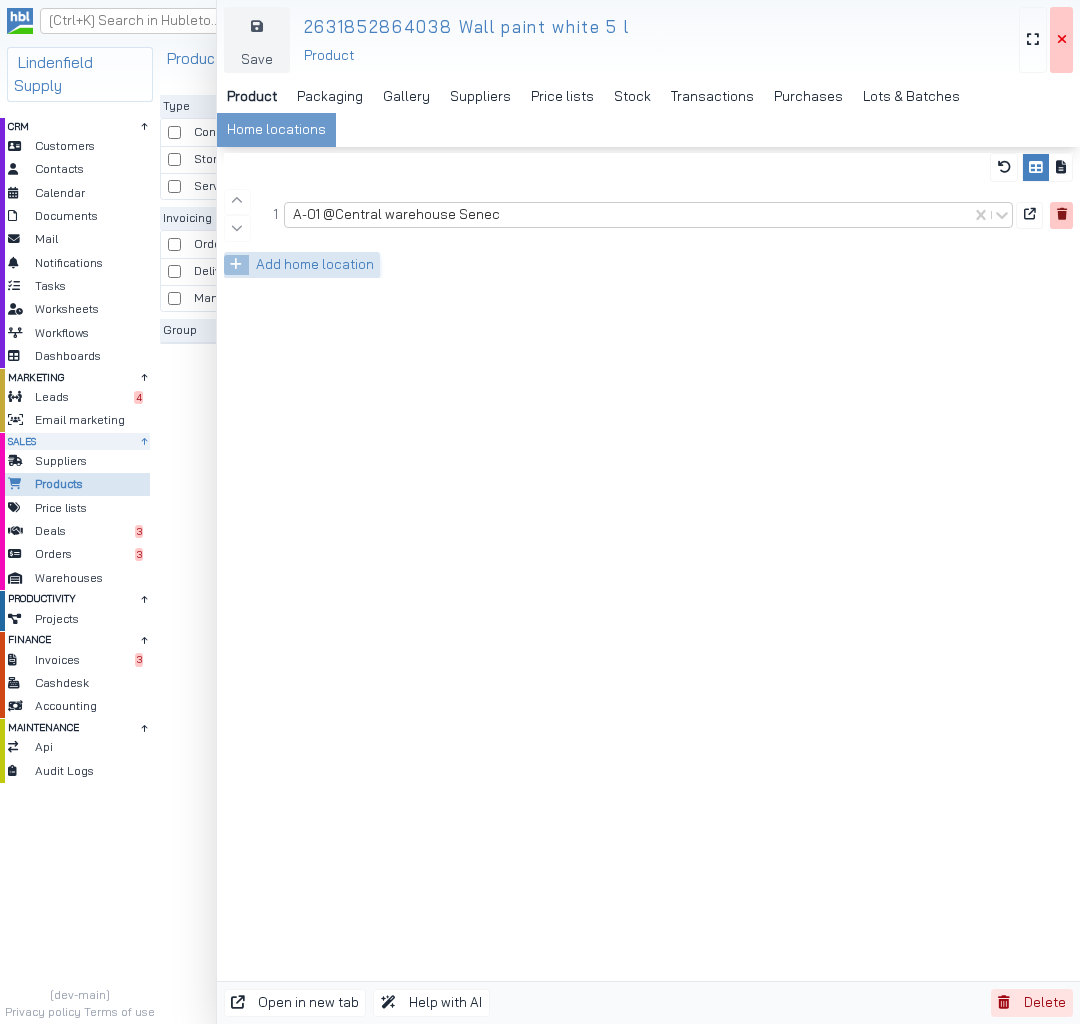
Keď produkt prijímate do skladu, Suggest location v pohybe vyberie miesto v rámci jeho domovského umiestnenia. Ak pridáte viac domovských umiestnení, šípkami presuňte preferované na prvé miesto.
Ako skontrolovať zásoby
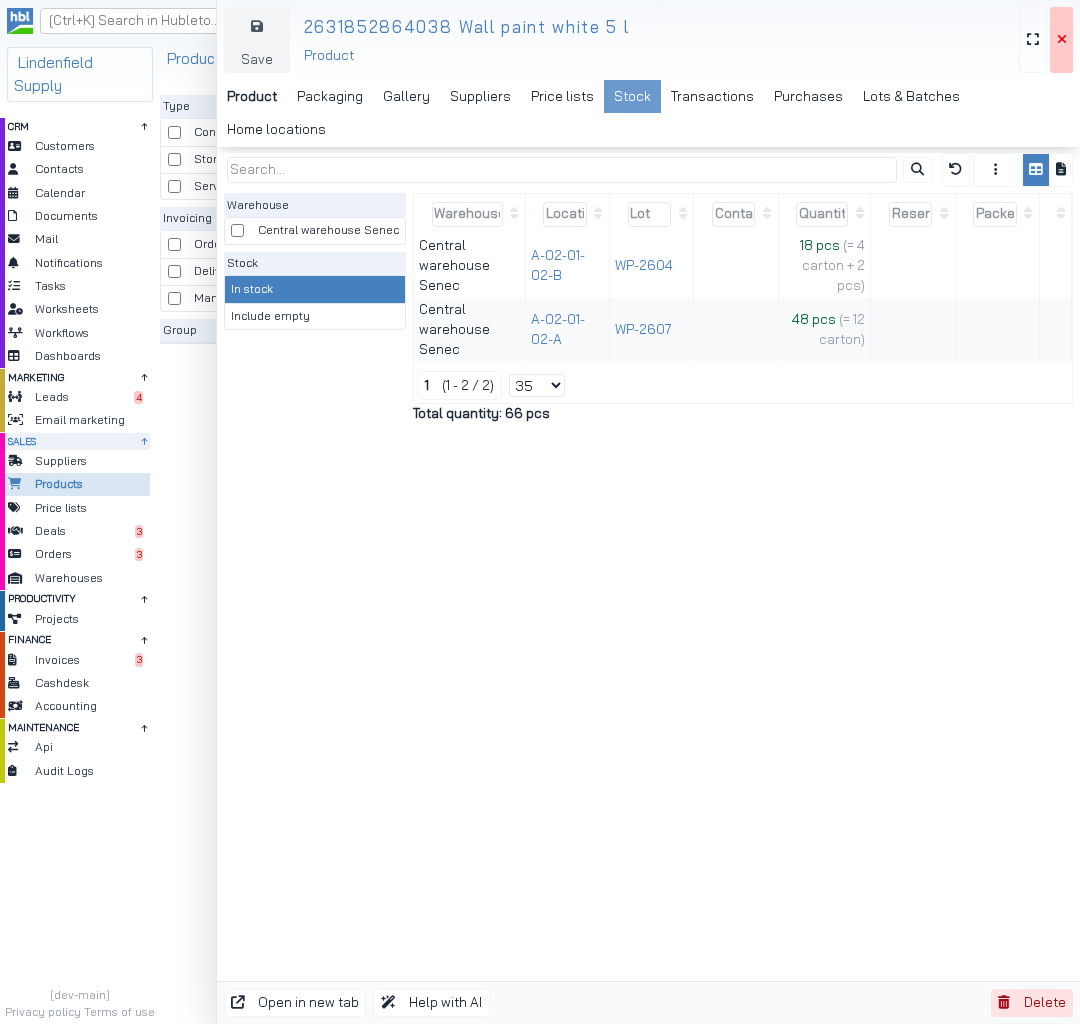
Otvorte produkt v Sales → Produkty a prepínajte medzi týmito kartami:
- Stock - kde je produkt uložený, s umiestnením, šaržou a množstvom. Celkové množstvo sa zobrazuje pod zoznamom.
- Transactions - každý pohyb produktu do vašich skladov a z nich.
- Purchases -
Last purchase price,Average stock pricea história nákupov.
Tipy
- Zadajte hmotnosť brutto základnej jednotky. Hubleto potom vypočíta hmotnosť každého plného balenia až po paletu.
Standard tare weightkaždej jednotky balenia nastavte iba raz. Používa ju každý produkt zabalený v tejto jednotke, pokiaľ preň nezadáte vlastnú hmotnosť obalu.- Pokyny na manipuláciu zapíšte do
Pravidlá skladovaniav produkte, aby ich videl celý tím. - Zapnite v produkte
Needs reorderinga označíte ho na ďalší nákup.
Časté chyby
Zadanie základných jednotiek do Qty per package pri vyššej úrovni → každá úroveň počíta jednotky úrovne pod ňou. Kartón s 25 krabicami má hodnotu 25, nie 5000.
Hmotnosť netto vyššia ako hmotnosť brutto → Hubleto na karte Balenie zobrazí upozornenie. Skontrolujte obe čísla.
Zmena Základná jednotka pri produkte s úrovňami balenia → množstvo prvej úrovne sa vymaže. Zadajte ho znova na karte Balenie.
Zhrnutie
| Téma | Zhrnutie |
|---|---|
| Základná jednotka | Základná jednotka v produkte, jej rozmery na karte Balenie. |
| Balenie | Karta Balenie → Add packaging level |
| Jednotky balenia | Produkty v hornej časti stránky produktov → Packaging units |
| Šarže | Zapnite Sledovať šarže, potom karta Lots & Batches → Add lot |
| Domovské umiestnenie | Karta Home locations → Add home location |
| Zásoby | Karty produktu Stock, Transactions a Purchases |