


Export faktúr
Hubleto premení vaše objednávky na faktúry bez akéhokoľvek prepisovania. Zákazník, položky, ceny aj DPH sa prevezmú priamo z objednávky. Faktúru potom môžete exportovať do PDF pre zákazníka alebo exportovať zoznam faktúr do CSV.
Skôr než začnete
Vzhľad faktúr určuje šablóna dokumentu. Šablóny vytvoríte a upravíte v CRM → Dokumenty → Šablóny.
Ako pripraviť položky objednávky na fakturáciu
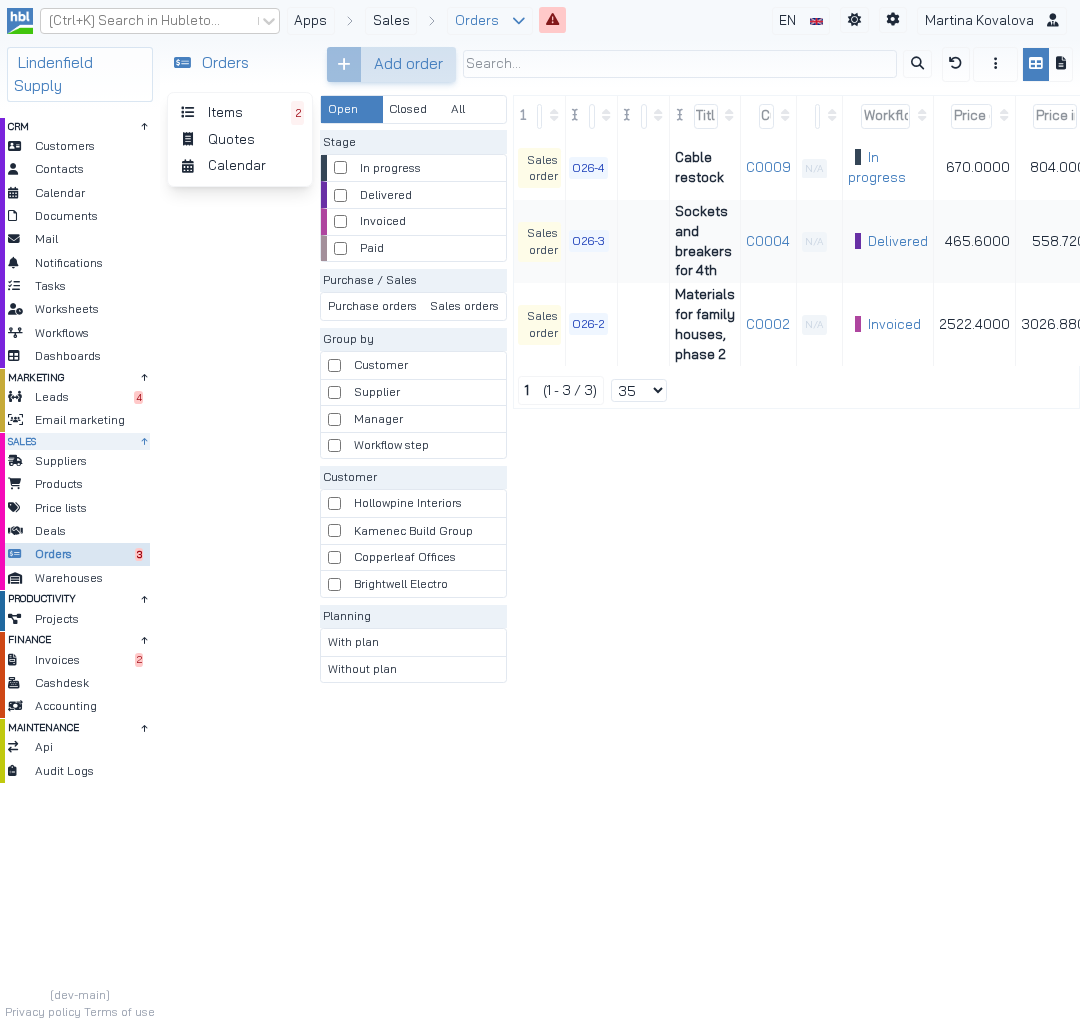
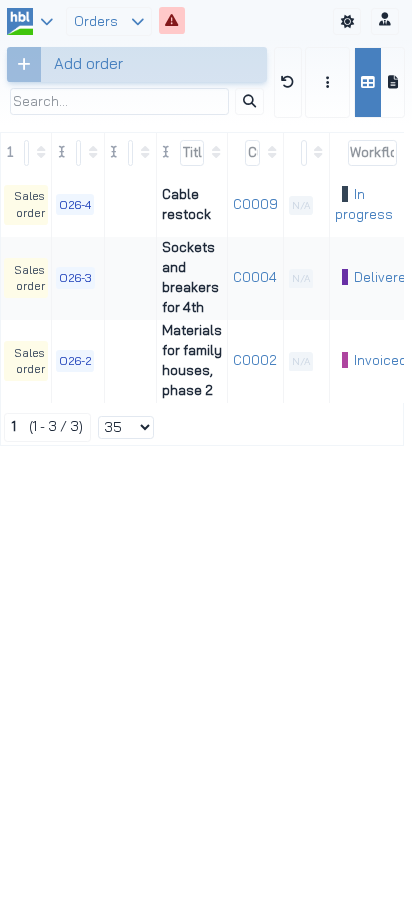
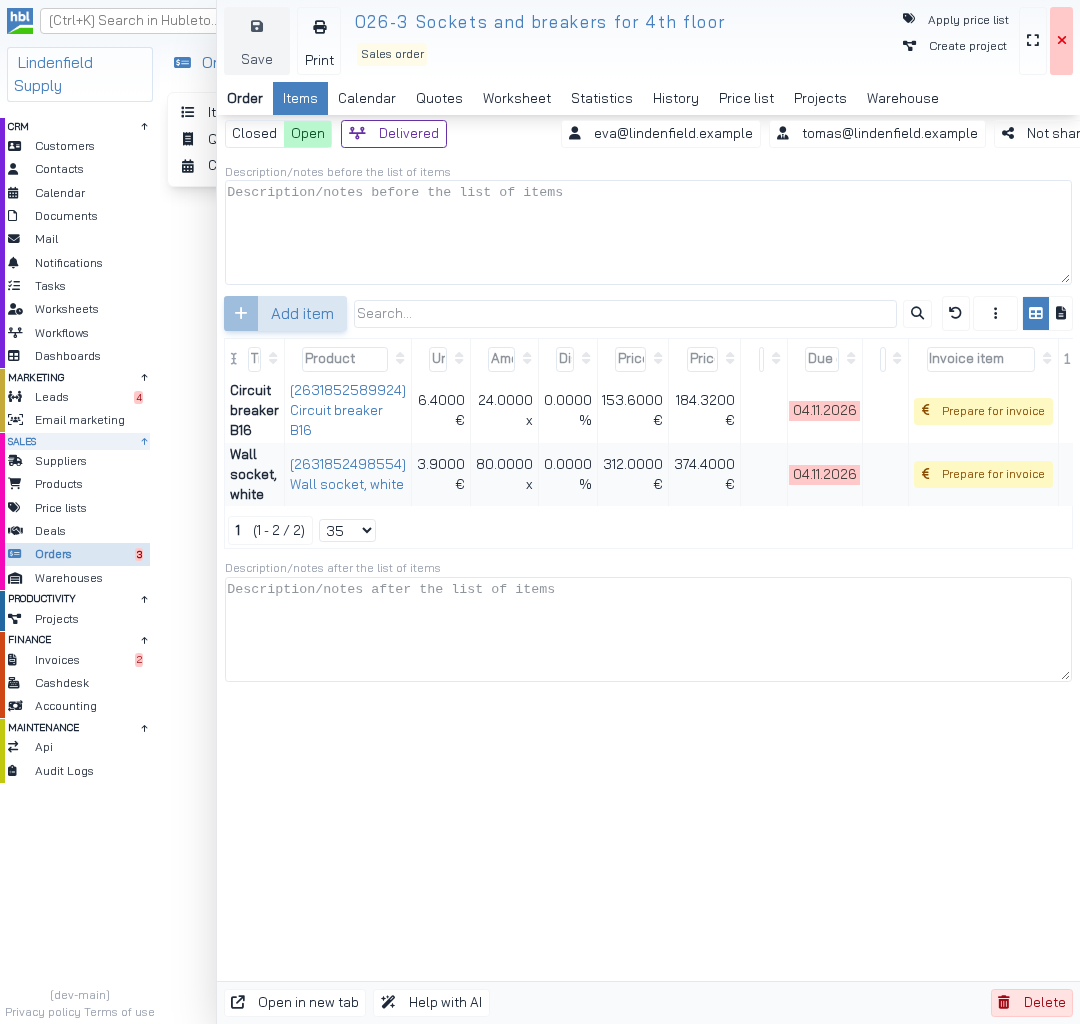
Otvorte kartu Položky.
Vedľa položky kliknite na Pripraviť na fakturáciu.
Potvrďte kliknutím na Áno, pripraviť na fakturáciu.
Položka teraz čaká v zozname pripravených položiek.
Ako vytvoriť faktúru
Prejdite do Finance → Faktúry a na paneli vedľa menu kliknite na Položky.
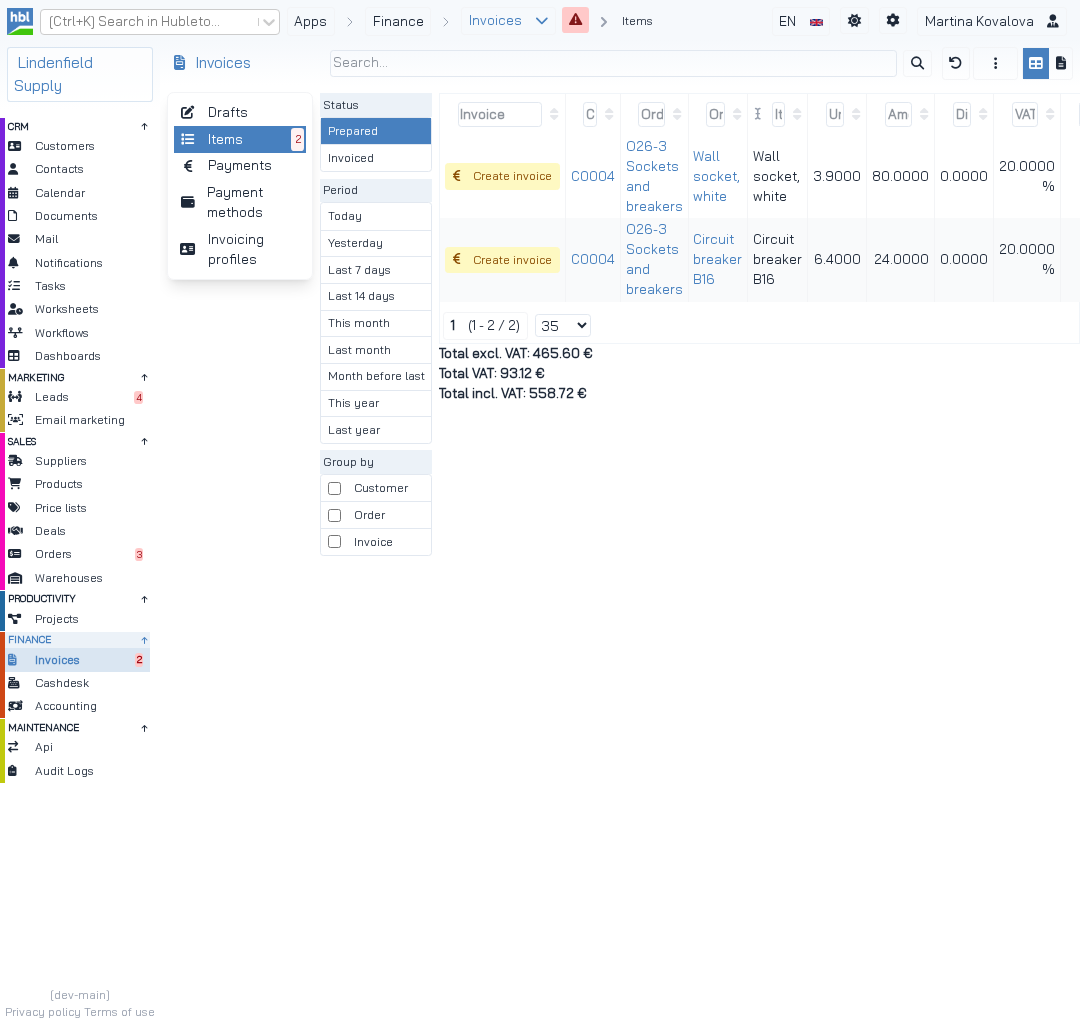
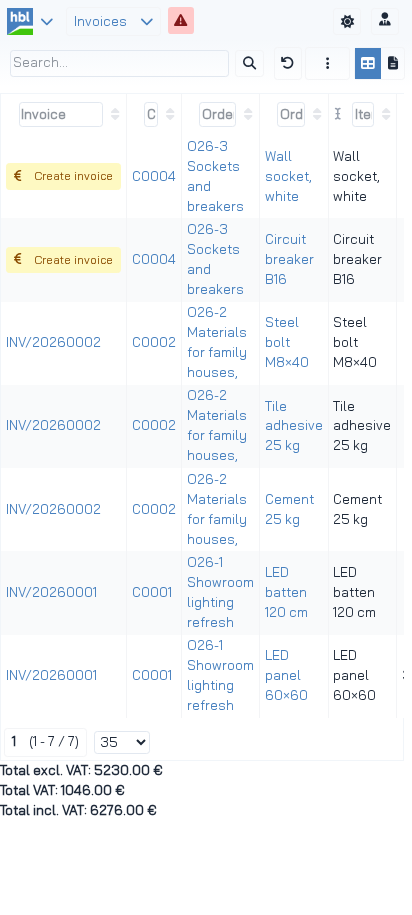
Vedľa položky kliknite na Vytvoriť faktúru.
Potvrďte kliknutím na Áno, vytvoriť faktúru.
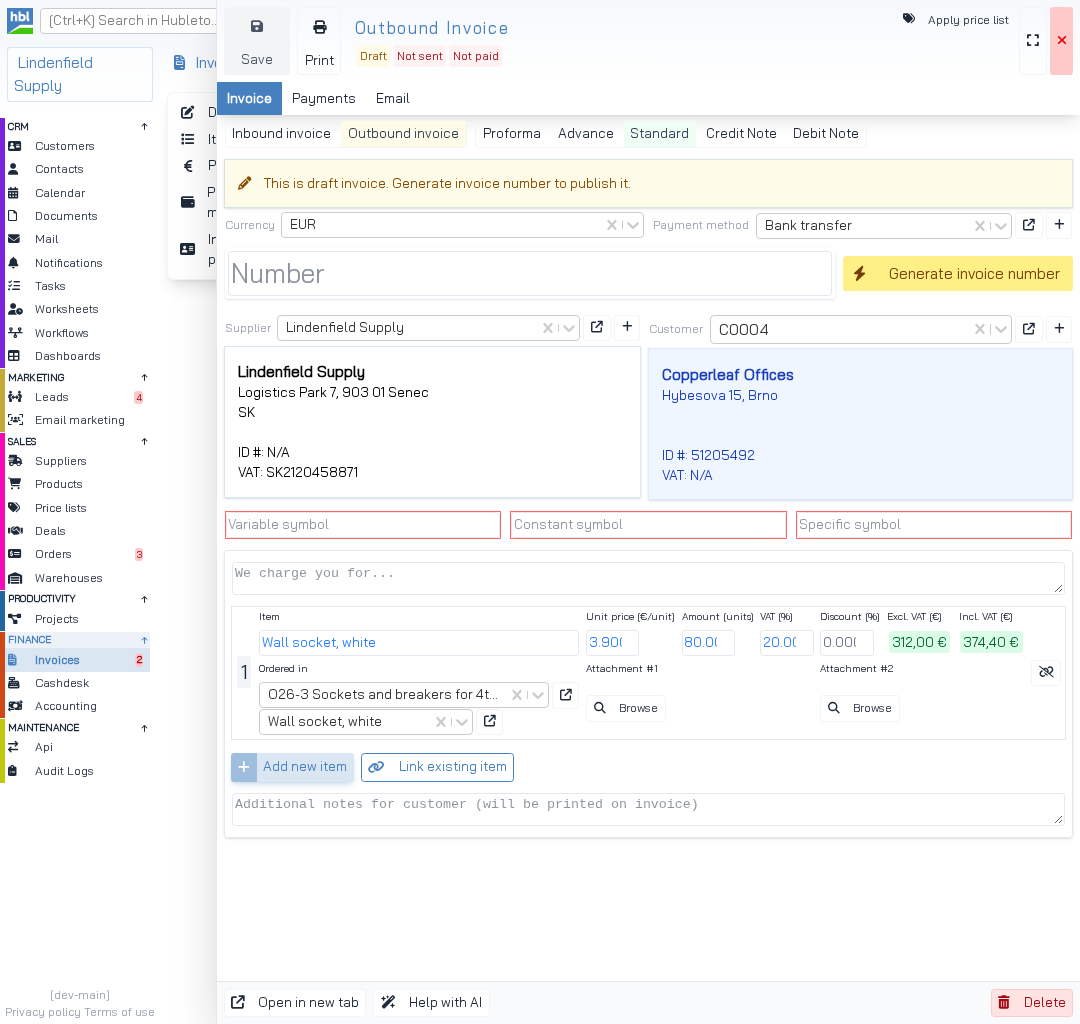
Otvorí sa koncept faktúry s už vyplneným zákazníkom, položkou, cenou a DPH.
Skontrolujte faktúru a kliknite na Generate invoice number.
Faktúra je teraz zverejnená.
Ako exportovať faktúru do PDF
Prejdite do Finance → Faktúry, otvorte faktúru a kliknite na Print.
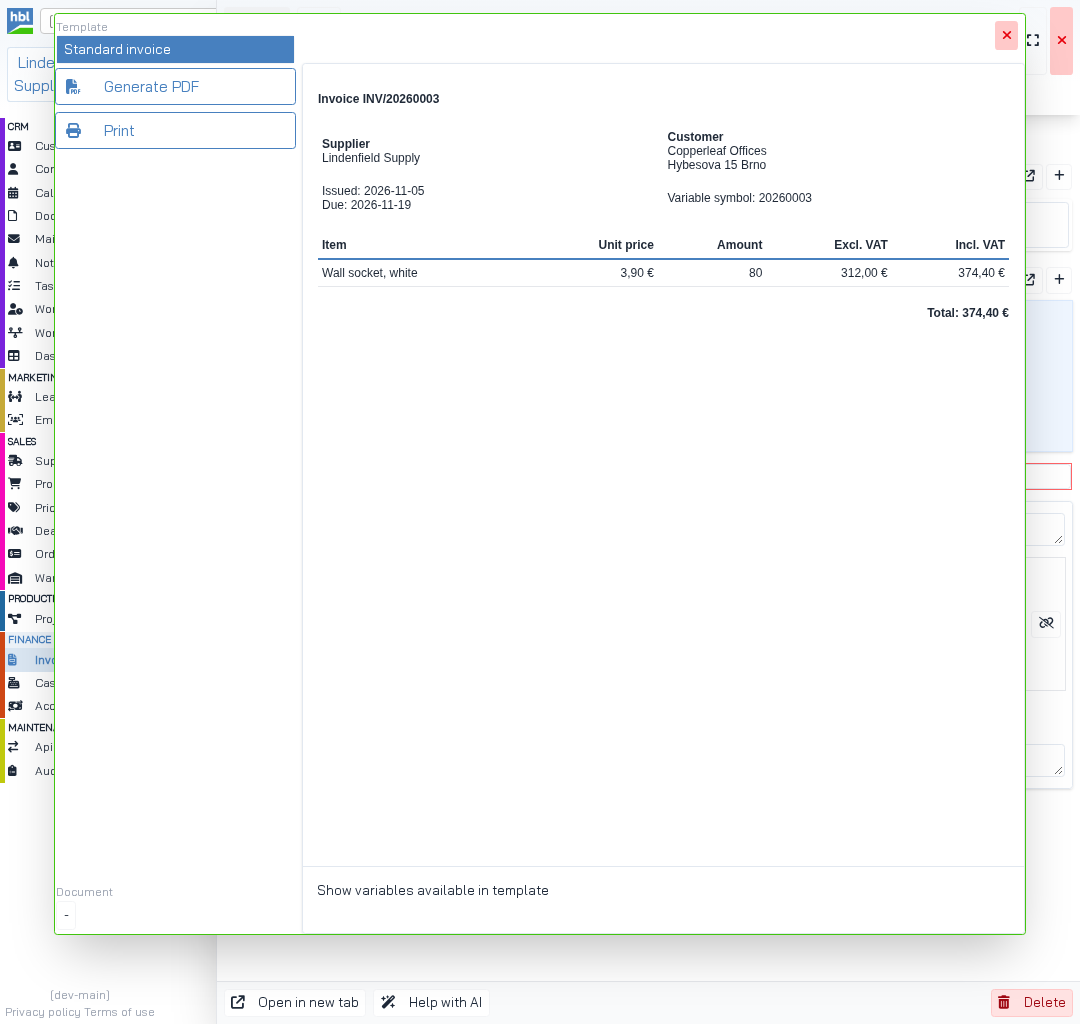
Kliknite na svoju šablónu.
Hubleto zobrazí náhľad faktúry.
Kliknite na tlačidlo Print pod zoznamom šablón.
Prehliadač otvorí okno tlače.
Ako tlačiareň vyberte Save as PDF a súbor uložte.
Vaše PDF je pripravené na odoslanie zákazníkovi.
Ako exportovať faktúry do CSV
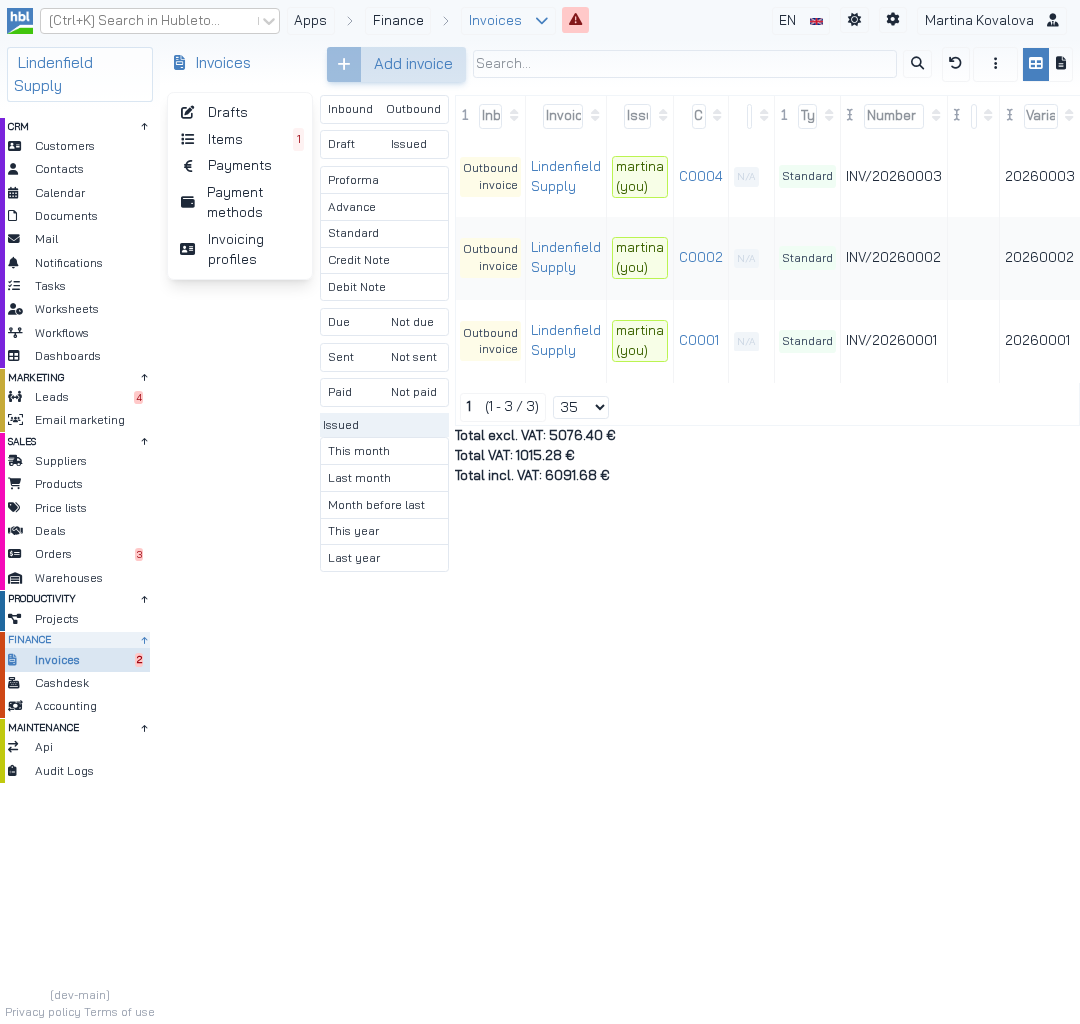
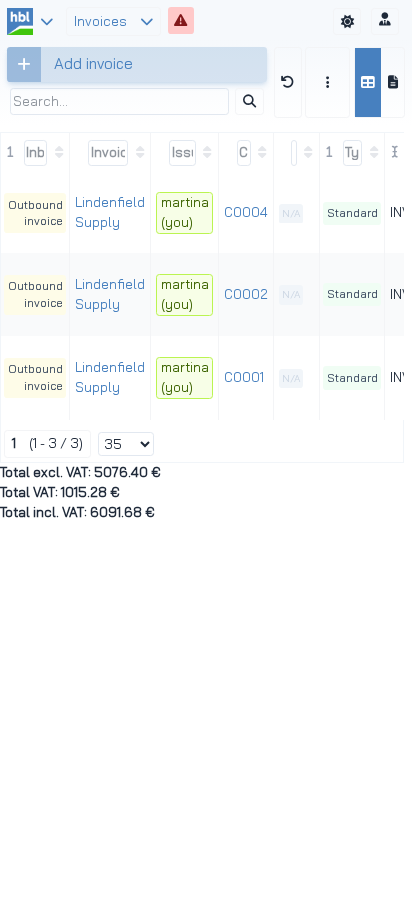
Pomocou filtrov vľavo vyberte faktúry, ktoré potrebujete.
Napríklad v časti Vystavená kliknite na Minulý mesiac. Export obsahuje len faktúry, ktoré vyhovujú vašim filtrom.
Kliknite na tri bodky vedľa vyhľadávacieho poľa a vyberte Exportovať do CSV.
Skontrolujte oddeľovač a kliknite na Exportovať do CSV.
Prehliadač stiahne súbor s číslami, zákazníkmi, dátumami a sumami.
Tipy
- Faktúry za predchádzajúci mesiac exportujete pomocou filtra
Minulý mesiacv častiVystavená. - Pred vygenerovaním čísla faktúry skontrolujte koncept.
Časté chyby
Chýba šablóna dokumentu → zoznam v okne Print je prázdny, preto najprv vytvorte šablónu.
Tlač skôr, než má faktúra číslo → zákazník dostane doklad bez čísla.
Export so starým filtrom → v CSV niektoré faktúry chýbajú, preto vždy najprv skontrolujte filtre.
Zhrnutie
| Téma | Zhrnutie |
|---|---|
| Príprava | Otvorte objednávku, prejdite na Položky a kliknite na Pripraviť na fakturáciu. |
| Vytvorenie | V Finance → Faktúry → Položky filtrujte Pripravené a kliknite na Vytvoriť faktúru. |
| Export do PDF | Kliknite na Print, vyberte šablónu a v okne tlače uložte faktúru ako PDF. |
| Export do CSV | Vyfiltrujte faktúry a použite Exportovať do CSV. |